
Video Speed Controller - 비디오 배속 조절
모든 HTML5 비디오의 재생 속도를 조절합니다. 단축키 지원, 사이트별 속도 기억. 어떤 웹사이트에서든 동작합니다.
- 지원 브라우저
- Edge
- 버전
- 3.0.2
배속 메뉴가 2배까지만 있거나 아예 없는 플레이어가 많습니다. 사내 교육 영상이나 컨퍼런스 녹화가 특히 그렇습니다. 사이트 UI가 아니라 video 요소의 재생 속도를 직접 바꾸기 때문에 플레이어가 배속을 막아도 조절할 수 있습니다.
Video Speed Controller는 모든 웹사이트의 HTML5 비디오 재생 속도를 정밀하게 제어할 수 있는 확장 프로그램입니다. 0.25배에서 4배까지 속도를 조절하고, 프리셋 버튼으로 빠르게 전환하고, 키보드 단축키로 제어하며, 사이트별로 선호 속도를 기억합니다. YouTube, Netflix, Vimeo 등 HTML5 비디오가 있는 모든 사이트에서 작동합니다.
스크린샷
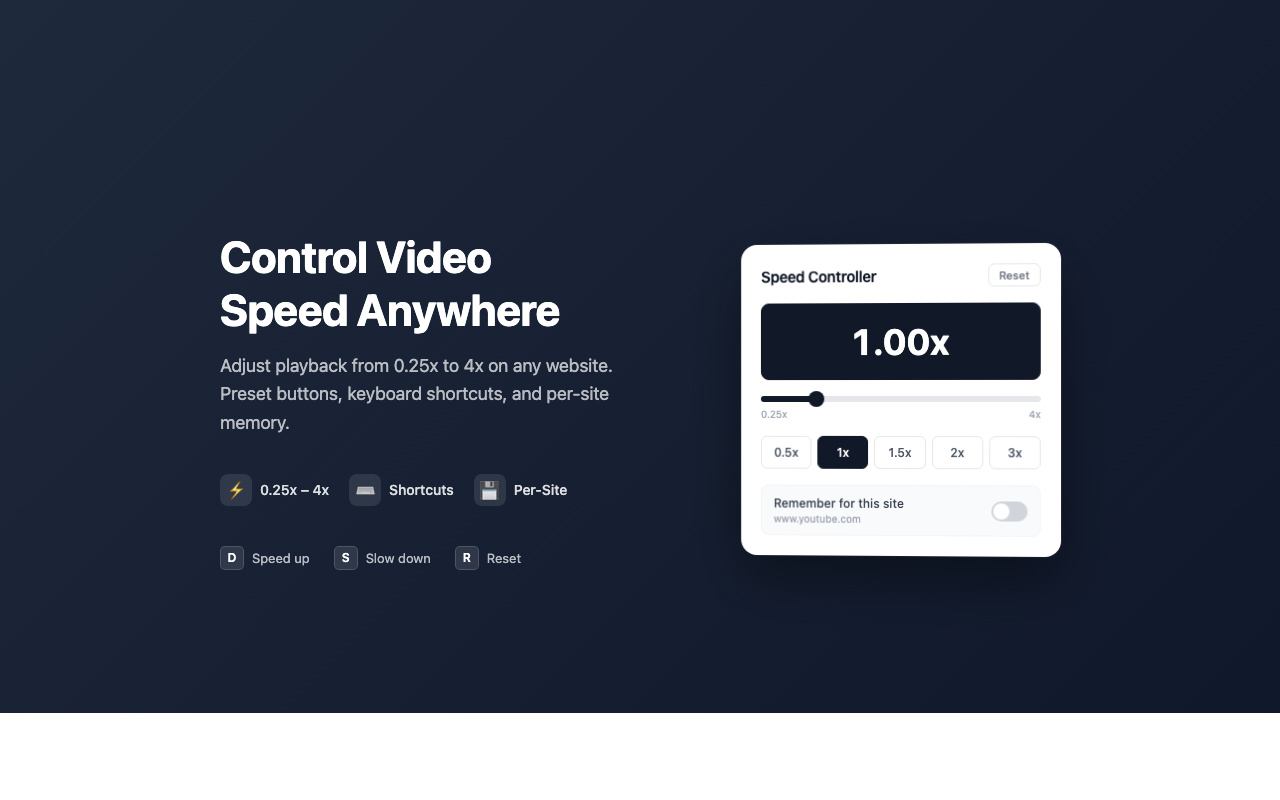
주요 기능
0.25x
4x 속도 범위 — 0.25배(슬로 모션)부터 4배(빨리 감기)까지 재생 속도를 정밀하게 조절합니다.
프리셋 속도 버튼
자주 사용하는 속도(0.5x, 1x, 1.5x, 2x)를 빠르게 전환할 수 있는 버튼을 제공합니다.
키보드 단축키
D키로 속도 올리기, S키로 속도 내리기, R키로 정상 속도로 리셋합니다. 마우스 없이 재생을 제어하세요.
사이트별 속도 기억
각 웹사이트의 선호 재생 속도를 기억하고 다음 방문 시 자동으로 적용합니다.
모든 HTML5 비디오 지원
YouTube, Netflix, Vimeo, Coursera, Udemy 등 HTML5 비디오를 사용하는 모든 웹사이트와 호환됩니다.
화면 오버레이 표시
속도 변경 시 현재 재생 속도를 보여주는 간결한 오버레이가 표시되어 현재 속도를 항상 확인할 수 있습니다.
이럴 때 씁니다
배속 버튼이 없는 강의 플레이어
사내 교육 포털이나 임베드된 강의 플레이어는 배속 조절을 아예 빼놓는 경우가 많습니다. 아이콘을 누르고 슬라이더를 0.25배에서 4배까지 0.25 단위로 움직이거나 0.5x, 1x, 1.5x, 2x, 3x 프리셋을 누르면 됩니다. 왼쪽 위에 현재 배속이 1초간 표시됐다가 사라집니다.
키보드만으로 조절하기
D를 누르면 0.25배 빨라지고 S를 누르면 0.25배 느려지며 R을 누르면 1배로 돌아갑니다. 팝업을 열 필요가 없습니다. 입력창이나 textarea, 편집 가능한 영역에 커서가 있을 때는 단축키가 동작하지 않아서 댓글을 쓰다가 속도가 튀는 일은 없습니다.
항상 같은 배속으로 보는 사이트
팝업의 Remember for this site를 켜면 해당 도메인 기준으로 속도가 저장됩니다. 다음에 그 사이트의 영상을 열면 오버레이 없이 저장된 속도로 바로 시작합니다. 기본값은 꺼짐이고, 끄면 그 사이트에 저장된 값도 지워집니다.
사용 방법
- 01비디오가 있는 웹페이지로 이동합니다.
- 02Video Speed Controller 아이콘을 클릭하여 속도 제어 패널을 엽니다.
- 03슬라이더 또는 프리셋 버튼으로 원하는 속도를 설정합니다.
- 04확장 프로그램이 각 사이트의 속도를 자동으로 기억합니다.
권한과 개인정보
단일 목적
Video Speed Controller has a single purpose: to allow users to adjust HTML5 video playback speed on any webpage using a slider, preset buttons, or keyboard shortcuts, and to remember speed preferences per site.
Video Speed Controller는 전적으로 브라우저 내에서 실행됩니다. 속도 설정은 chrome.storage를 사용하여 로컬에 저장됩니다. 비디오 콘텐츠, 시청 기록, 개인 데이터를 외부 서버에 수집, 전송, 저장하지 않습니다. 설치 후 완전히 오프라인으로 작동합니다. 확장에 포함된 코드만 실행하며 원격 코드를 내려받지 않습니다.
자주 묻는 질문
배속 기능이 없는 사이트에서 영상 속도를 어떻게 바꾸나요?
영상 페이지를 열고 익스텐션 아이콘을 눌러 슬라이더나 프리셋을 조작하면 됩니다. 플레이어 UI와 상관없이 페이지 안의 모든 HTML5 video 요소에 배속이 적용됩니다. 같은 페이지에서 다음 영상이 로드되면 그 영상에도 현재 배속이 그대로 적용됩니다.
단축키는 무엇이고 다른 키로 바꿀 수 있나요?
D는 0.25배 증가, S는 0.25배 감소, R은 1배로 초기화입니다. 키를 바꾸는 화면은 없고 세 키로 고정되어 있습니다. 입력창에 포커스가 있을 때는 반응하지 않고, 어느 방향으로든 0.25배와 4배를 넘지 않습니다.
블로그에 삽입된 영상에서는 왜 안 되나요?
삽입된 플레이어는 대개 iframe 안에 있고, 콘텐츠 스크립트는 최상위 페이지에서만 실행되기 때문에 그 안의 video 요소까지 닿지 않습니다. 이런 경우에는 원본 사이트에서 영상을 직접 열면 됩니다. iframe이 아니라 페이지 자체에 있는 영상은 정상적으로 조절됩니다.
사이트별 배속 기억은 어디에 저장되나요?
chrome.storage.sync에 도메인 이름을 키로 해서 저장됩니다. 크롬에 로그인해 동기화를 쓰고 있다면 이 값이 다른 기기의 같은 프로필로 넘어갈 수 있습니다. 토글을 꺼두면 해당 사이트에 대해 저장되는 값 자체가 없습니다.
권한은 무엇을 요구하고 어떤 값이 저장되나요?
매니페스트에 선언된 권한은 storage 하나뿐입니다. 콘텐츠 스크립트가 모든 페이지에서 실행되긴 하지만 하는 일은 video 요소의 playbackRate를 읽고 바꾸는 것과 배속 오버레이를 띄우는 것뿐입니다. 페이지 본문은 읽지 않습니다. 저장되는 값은 사이트별 배속과 기억 여부뿐입니다.
관련 확장 프로그램
 눈 휴식 알림78 사용자
연속적인 화면 사용 후 눈을 쉬게 해주는 확장 프로그램입니다. 눈 깜빡임과 휴식을 위한 부드러운 알림을 통해 디지털 눈 피로를 예방하는 데 도움을 줍니다.
 퀵 메모74 사용자
심플하고 우아한 메모 확장 프로그램
 유튜브 디톡스: 시간을 되찾아 집중하세요!47 사용자
유튜브 홈페이지와 동영상 보기 페이지에서 추천 동영상을 제거합니다.
 Focus Guard — 사이트 차단 & 디지털 디톡스3 사용자
유튜브·SNS·레딧 등 중독 사이트 접속 전 "왜 왔어?" 질문. 집중력 향상·디지털 디톡스 사이트 차단기, 100% 로컬.
 Notion Table & Database to CSV / Markdown2 사용자
Notion table to Markdown or CSV in one click. Adds a Copy button above any Notion table or database view. No login, no API.
 미세먼지 알리미
한국 도시별 실시간 대기질 모니터 (미세먼지/초미세먼지)