
Auto Scroll - 자동 스크롤
웹페이지를 조절 가능한 속도로 자동 스크롤. 읽기, 브라우징, 프레젠테이션을 위한 핸즈프리 스크롤.
- 지원 브라우저
- Edge
- 버전
- 3.0.2
긴 글을 읽을 때마다 휠을 계속 굴리는 것도 일입니다. 재생 버튼을 누르면 설정한 속도로 페이지가 스스로 움직이고, 손을 대지 않아도 끝까지 내려갑니다.
Auto Scroll은 원하는 속도로 웹페이지를 자동 스크롤합니다. 재생 버튼만 누르면 끝 — 설정도, 번거로움도 없습니다.
긴 글 읽기, SNS 피드 탐색, 프레젠테이션에 딱 맞는 핸즈프리 스크롤.
스크린샷
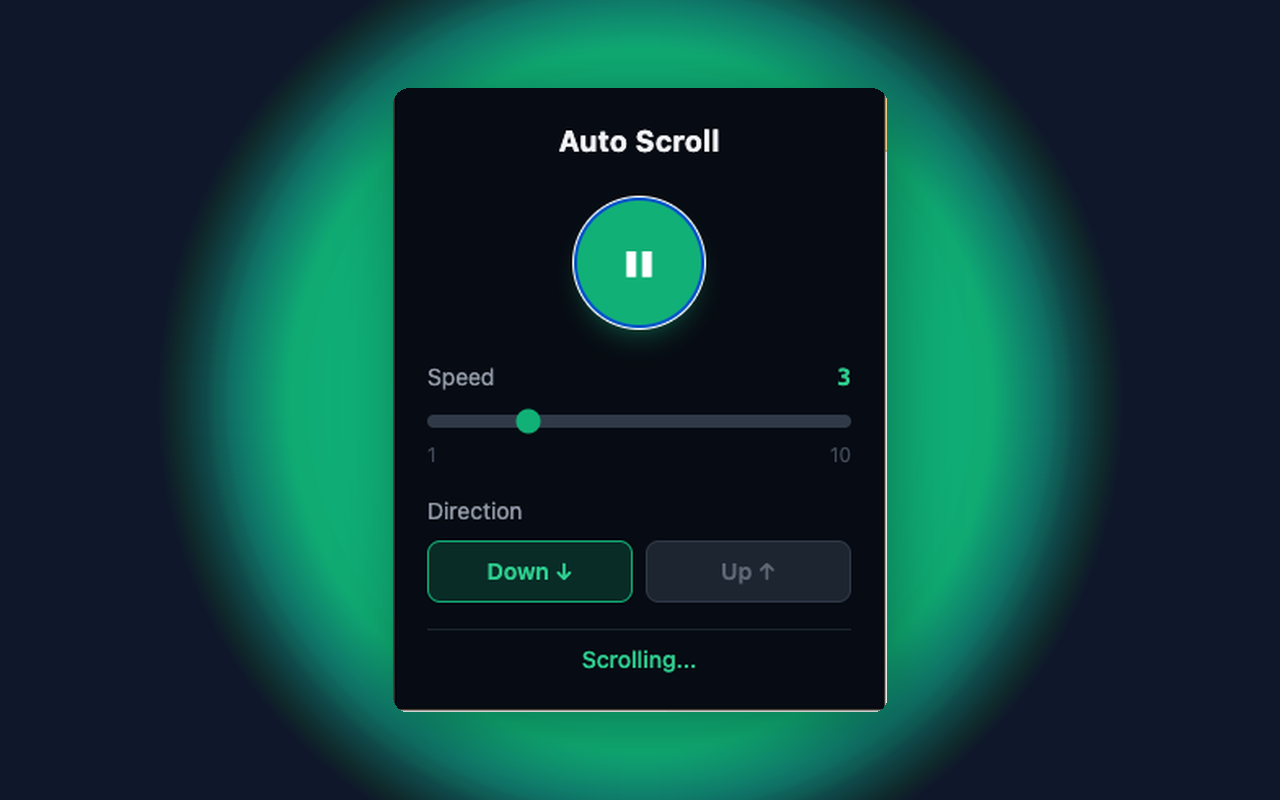
주요 기능
조절 가능한 스크롤 속도 (1–10)
클릭 한 번으로 재생/일시정지
스크롤 방향 선택
아래 또는 위
페이지 끝 도달 시 자동 중지
모든 웹사이트에서 동작 (http, https)
깔끔한 다크 UI
이럴 때 씁니다
긴 글을 손 안 대고 읽기
속도를 1~2로 두고 가운데 재생 버튼을 누른 뒤 팝업을 닫아도 스크롤은 계속됩니다. 식사 중이거나 화면에서 조금 떨어져 있을 때 특히 편합니다. 글이 끝나면 알아서 멈춥니다.
피드나 검색 결과 훑기
속도를 7~8로 올리면 목록이 긴 페이지도 금방 지나가고, 눈에 걸리는 게 있으면 바로 슬라이더를 내리면 됩니다. 스크롤 중에도 값이 즉시 반영되기 때문에 멈췄다 다시 켤 필요가 없습니다. 슬라이더 한 칸이 1픽셀이고, 초당 60번 정도 움직입니다.
보조 모니터에 띄워두기
긴 릴리스 노트나 대시보드, 문서 페이지는 계속 붙잡고 있기보다 흘려보내는 편이 낫습니다. 아래 방향으로 재생해두고, 끝까지 내려가면 Up 버튼을 눌러 다시 위로 올릴 수 있습니다. 컨트롤 아래 상태 표시로 지금 움직이는 중인지 멈춘 상태인지 알 수 있습니다.
사용 방법
- 01툴바에서 Auto Scroll 아이콘 클릭
- 02원하는 속도와 방향 설정
- 03재생 버튼 누르기 — 끝
권한과 개인정보
단일 목적
Auto Scroll automatically scrolls web pages at a user-defined speed and direction. Users control playback via a popup with play/pause, speed slider, and direction toggle. Scrolling stops automatically at the end of the page.
모든 설정은 chrome.storage에 로컬 저장 외부 서버 없음, API 호출 없음 데이터 수집 없음, 분석 없음, 계정 없음 사용 권한: storage (설정 저장), activeTab + scripting (페이지 스크롤) 깔끔하고. 간편하고. 빠릅니다. 확장에 포함된 코드만 실행하며 원격 코드를 내려받지 않습니다.
자주 묻는 질문
웹페이지를 자동으로 스크롤하려면 어떻게 하나요?
툴바 아이콘을 누르고 속도를 정한 뒤 Down 또는 Up을 고르고, 가운데 재생 버튼을 누르면 됩니다. 보고 있던 페이지가 바로 움직이기 시작합니다. 같은 버튼을 다시 누르면 일시정지됩니다.
스크롤 중에 속도를 바꿀 수 있나요?
가능합니다. 슬라이더를 움직이거나 방향을 바꾸면 멈추지 않고 즉시 반영됩니다. 속도 1은 읽으면서 따라가기 좋은 정도이고, 10은 긴 페이지를 몇 초 만에 훑을 만큼 빠릅니다. 현재 설정값은 슬라이더 옆 숫자로 표시됩니다.
페이지 끝까지 가면 자동으로 멈추나요?
멈춥니다. 움직일 때마다 페이지 위치가 실제로 바뀌었는지 확인해서, 더 이상 내려가지 않으면 그 자리에서 정지합니다. 직접 멈추고 싶으면 일시정지 버튼을 누르면 되고, 팝업에는 "Stopped"로 표시됩니다.
어떤 페이지에서는 스크롤이 안 되는데 왜 그런가요?
브라우저 창 자체를 스크롤하는 방식이라, 본문이 페이지 안쪽 별도 스크롤 영역에 들어 있는 사이트에서는 움직이지 않습니다. chrome:// 로 시작하는 브라우저 내부 페이지와 확장 프로그램 스토어는 모든 확장 프로그램이 접근할 수 없어 여기서도 동작하지 않습니다. 설치하기 전부터 열려 있던 탭은 한 번 새로고침해야 컨트롤이 전달됩니다.
매니페스트에 선언된 권한은 무엇인가요?
매니페스트에 선언된 권한은 activeTab과 storage 두 개뿐이고 호스트 권한은 없습니다. http·https 페이지에 작은 콘텐츠 스크립트가 실행되지만, 하는 일은 팝업에서 온 시작·정지 메시지를 받아 브라우저 기본 스크롤 기능을 호출하는 것뿐이며 페이지 내용은 읽지 않습니다.
관련 확장 프로그램
 눈 휴식 알림78 사용자
연속적인 화면 사용 후 눈을 쉬게 해주는 확장 프로그램입니다. 눈 깜빡임과 휴식을 위한 부드러운 알림을 통해 디지털 눈 피로를 예방하는 데 도움을 줍니다.
 퀵 메모74 사용자
심플하고 우아한 메모 확장 프로그램
 유튜브 디톡스: 시간을 되찾아 집중하세요!47 사용자
유튜브 홈페이지와 동영상 보기 페이지에서 추천 동영상을 제거합니다.
 Focus Guard — 사이트 차단 & 디지털 디톡스3 사용자
유튜브·SNS·레딧 등 중독 사이트 접속 전 "왜 왔어?" 질문. 집중력 향상·디지털 디톡스 사이트 차단기, 100% 로컬.
 Notion Table & Database to CSV / Markdown2 사용자
Notion table to Markdown or CSV in one click. Adds a Copy button above any Notion table or database view. No login, no API.
 미세먼지 알리미
한국 도시별 실시간 대기질 모니터 (미세먼지/초미세먼지)