
BugSnap - 원클릭 버그 리포트 (스크린샷 + 콘솔 로그)
클릭 한 번으로 스크린샷, 콘솔 에러, 환경 정보를 모아 버그 리포트를 만드세요.
- 사용자 수
- 2
- 지원 브라우저
- Chrome
- 버전
- 3.0.2
버그를 올리려면 스크린샷을 찍고, 콘솔에서 빨간 에러를 스크롤해 복사하고, 브라우저 버전까지 찾아 적어야 합니다. 캡처 버튼을 한 번 누르면 이 세 가지가 한꺼번에 모여 이슈에 바로 붙여넣을 마크다운으로 나옵니다.
BugSnap은 버그 리포트에 필요한 모든 정보를 원클릭으로 캡처합니다 — 스크린샷, 콘솔 에러, 환경 정보까지.
에러 메시지를 수동으로 복사하고, 스크린샷 찍고, 브라우저 버전을 일일이 입력하는 번거로움을 없애세요. "Capture Bug" 버튼 하나로 모든 걸 즉시 수집합니다.
캡처되는 정보:
캡처 후 할 수 있는 것:
개발자와 QA팀을 위해 만들었습니다:
BugSnap은 스택 트레이스를 코드 블록으로 포함한 깔끔한 Markdown을 생성합니다. "안 돼요" 같은 버그 리포트는 이제 그만 — 매번 완전한 정보를 팀에 전달하세요.
스크린샷
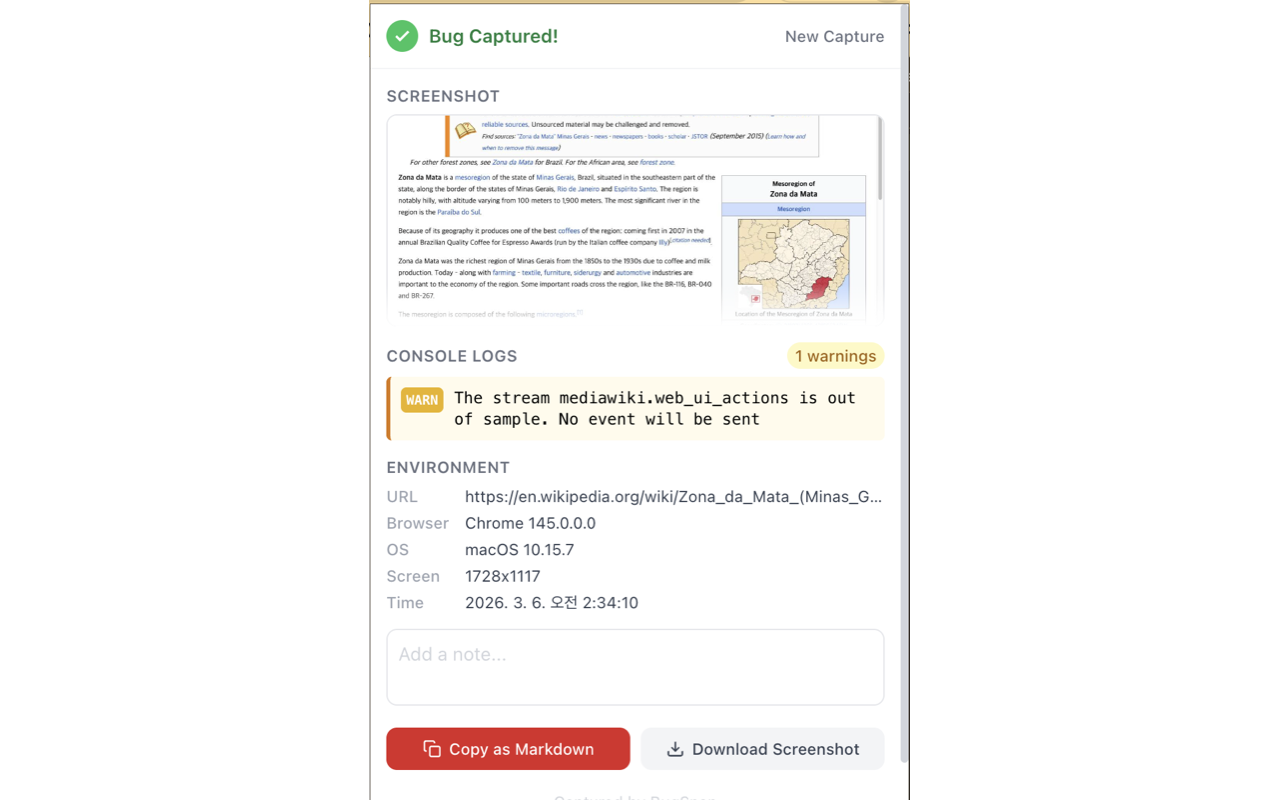
주요 기능
현재 탭의 전체 스크린샷
콘솔 에러 및 경고 (스택 트레이스 포함)
브라우저 이름 및 버전
운영체제
화면 해상도
페이지 URL 및 타임스탬프
Markdown으로 복사
GitHub Issues, Jira, Linear 등 어디든 바로 붙여넣기
스크린샷 PNG 다운로드
메모 추가로 추가 컨텍스트 제공
최근 캡처 기록 열람 (최대 10개 로컬 저장)
이럴 때 씁니다
다시 물어볼 것 없는 버그 리포트 만들기
마크다운 복사를 누르면 Bug Report 제목 아래에 페이지 URL, 브라우저와 버전, 운영체제, 화면 해상도, 캡처 시각이 목록으로 정리되고, 콘솔 에러와 경고가 스택 트레이스와 함께 코드 블록으로 들어갑니다. GitHub Issues, Jira, Linear 어디에 붙여넣어도 형식이 유지됩니다.
개발자 도구를 안 켠 상태에서 난 에러 잡기
페이지가 시작될 때부터 작은 스크립트가 콘솔 출력을 최근 50개까지 메모리에 담아 둡니다. 캡처하는 순간 그 기록을 읽기 때문에, 이미 지나간 에러도 재현하지 않고 그대로 리포트에 담을 수 있습니다. 간헐적으로만 터지는 문제를 정리할 때 쓸 만합니다.
QA 돌면서 여러 화면 확인할 때
최근 캡처 5건이 팝업에 썸네일 목록으로 남고, 페이지 제목과 시각, 에러 개수 배지가 함께 표시됩니다. 항목을 누르면 리포트 전체가 다시 열립니다. 캡처마다 메모 칸이 따로 있어서 어떤 조작을 하던 중이었는지 적어두면 그 캡처에 붙어 저장됩니다.
권한과 개인정보
단일 목적
BugSnap has a single purpose: capturing bug report data (screenshot, console logs, and environment info) from the current tab and formatting it for easy sharing with development teams. The extension only activates when the user clicks the capture button.
• 모든 데이터는 기기에만 저장됩니다 (chrome.storage.local) • 계정도, 서버도, 데이터 수집도 없습니다 • 스크린샷과 로그는 어디에도 업로드되지 않습니다 • 콘솔 캡처는 사용자가 직접 캡처한 페이지에서만 동작합니다 확장에 포함된 코드만 실행하며 원격 코드를 내려받지 않습니다.
자주 묻는 질문
개발자 도구를 열어두지 않아도 콘솔 에러가 기록되나요?
기록됩니다. 콘솔을 감싸는 스크립트가 페이지 시작 시점에 실행되어 DevTools 창과 무관하게 동작합니다. console.error, console.warn, console.log와 처리되지 않은 예외를 합쳐 최근 50개까지 보관하며 메시지 하나는 5000자에서 잘립니다. 설치 이전에 이미 떠 있던 탭의 기록은 잡히지 않습니다.
스크린샷은 페이지 전체가 찍히나요?
지금 화면에 보이는 영역만 찍힙니다. chrome.tabs.captureVisibleTab으로 활성 탭의 보이는 부분을 JPEG 품질 70으로 담고, 가로 1280픽셀을 넘으면 축소해 저장 용량을 줄입니다. 문제가 되는 부분이 화면에 보이도록 스크롤한 뒤 캡처하시면 됩니다.
예전에 캡처한 것을 다시 볼 수 있나요?
최근 5건까지 팝업 목록에 남습니다. 썸네일을 누르면 스크린샷, 콘솔 로그, 환경 정보, 메모가 그대로 다시 열리고 마크다운 복사도 다시 할 수 있습니다. 6건째부터는 오래된 캡처가 밀려나고, 저장 용량이 한계에 닿으면 예전 캡처를 정리한 뒤 새 캡처를 저장합니다.
복사한 내용에 콘솔 로그가 전부 들어가나요?
에러와 경고만 들어갑니다. 일반 console.log는 팝업 목록에서는 보이지만 마크다운에는 포함되지 않아 이슈 본문이 길어지지 않습니다. 스택 트레이스가 있는 항목은 코드 블록 안에 함께 담기고, 메모 칸에 적은 내용은 Notes 항목으로 붙습니다.
매니페스트에 선언된 권한은 각각 어디에 쓰이나요?
선언된 권한은 storage, activeTab, tabs, scripting, notifications, webNavigation과 모든 사이트에 대한 호스트 권한입니다. storage는 최근 캡처 리포트를 chrome.storage.local에 보관하고, activeTab과 tabs는 지금 보고 있는 탭을 확인하고 그 화면을 담는 데 쓰입니다. scripting은 페이지에서 콘솔 기록과 화면 해상도를 읽어오는 작은 스크립트를 삽입하고, notifications는 시스템 알림에 해당하며, webNavigation은 탭의 페이지 로드 시점을 알려줍니다. 모든 사이트 호스트 권한은 콘솔을 감싸는 콘텐츠 스크립트가 http·https 페이지 전체에 매칭되기 위한 것이라, 캡처 버튼을 누르기 전부터 기록이 쌓여 있습니다.
관련 확장 프로그램
 SEO Toolkit5K+ 사용자
All-in-one SEO analysis: on-page score, SERP preview, keyword density, broken links, heading structure, and meta tag viewer.
 Download Claude Artifacts - Save Code & Docs5 사용자
Download Claude artifacts as files. Save every code block, doc, and app in a conversation with the correct file extension.
 AI Credit Meter - v0, Lovable, Bolt
Track your remaining credits on v0, Lovable and Bolt, with burn-rate and a projected run-out date. Read-only, all local.
 GitHub Unfollowers & Un-stars Tracker
See who unfollowed you on GitHub, and who un-starred your repo — the thing GitHub never tells you. Official API, all local.
 Page Ruler - 웹페이지 픽셀 측정
웹페이지의 모든 요소를 픽셀 단위로 측정합니다. 드래그로 영역 측정, 호버로 요소 크기 확인. 디자이너와 개발자를 위한 무료 도구.
 Stack Overflow 한국어 (Korean)
Stack Overflow의 메뉴·버튼·라벨을 한국어로 번역합니다. 질문·답변 본문과 코드는 그대로 유지합니다.